

Tạo vật liệu hòa trộn Blend trong V-Ray Next for SketchUp
Vật liệu hòa trộn Blend là một trong những vật liệu quan trọng của Vray và hôm nay trung tâm đào tạo thiết kế Hải Phòng mong muốn gửi bài viết này tới các bạn học viên, các bạn đang làm thiết kế, những bạn mới bắt đầu tham gia khóa học sketchup có thêm kiến thức về thông số vật liệu hòa trộn Blend trong V-Ray Next for SketchUp trong quá trình học và tìm hiểu vật liệu Blend trong sketchup thuộc bộ môn thiết kế nội thất, ngoại thất, kiến trúc.
Tổng quan về vật liệu hòa trộn Blend trong Sketchup
Các bạn học viên học sketchup nhớ rằng Blend V-Ray Material có thể được sử dụng để lớp một số vật liệu tương thích V-Ray một cách hiệu quả. Nó có thể được sử dụng để tạo ra các vật liệu phức tạp như sơn xe hơi, da người (khi được sử dụng với Vật liệu tán xạ dưới bề mặt V-Ray làm vật liệu cơ bản), v.v.
Vật liệu Blend luôn lấy một vật liệu cơ bản và áp dụng các vật liệu khác (lớp phủ) lên trên nó. Cái này hoạt động giống như một chồng tức là lớp vật liệu này chồng lên lớp vật liệu khác nhưng sẽ được điều chỉnh như mong muốn của bạn, trong đó mỗi vật liệu phủ pha trộn giữa bóng của chính nó và của vật liệu bên dưới nó trong thang điều chỉnh.
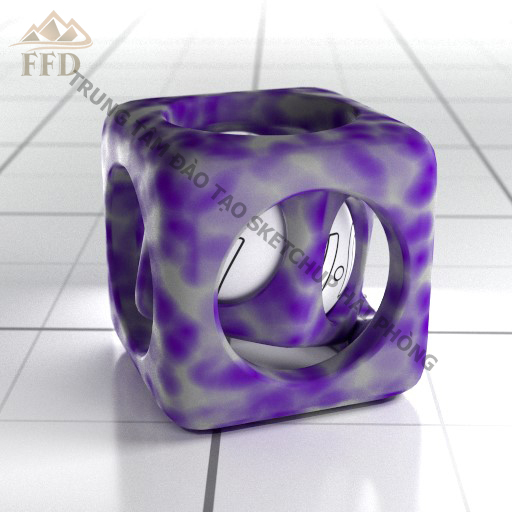
* Chú ý: Nếu bạn muốn thiết lập vật liệu Blend ở chế độ cơ bản và nâng cao bằng cách bạn nhấn vào nút mũi tên để chuyển đổi nhé.
Để các bạn hiểu rõ hơn, Trung tâm đào tạo thiết kế Hải Phòng sẽ giải thích từng mục trong vật liệu hòa trộn Blend thuộc V-Ray Next for SketchUp.
>>> Xem thêm
Khóa học sketchup tại Hải Phòng
Khóa học thiết kế nội thất tại Hải Phòng
===================================
Add Coat có biểu tượng dấu cộng trên cùng, dùng để thêm một Coat – tức là một vật liệu mới phủ lên trong chế độ vật liệu Vray – Blend.
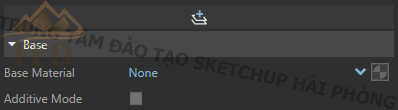
Mục 1: Base
- Base Material: Đây là vật liệu được chỉ định đầu tiên. Cho phép người dùng chọn vật liệu lớp cơ sở mà hiệu ứng va chạm / bình thường được thêm vào. Khe này có thể trống trong trường hợp cần một đế trong suốt.
===================================
Mục 2: Coat
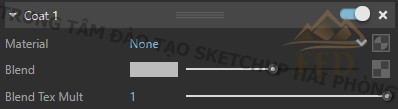
- Bật / tắt mục Coat. Bạn chỉ cần nháy chuột là được. Khi bạn bật lên thì các mục dưới đây sẽ sáng và chương trình sketchup sẽ nhận, lúc đó học viên mới có thể hiệu chỉnh.
- Materia: Lựa chọn vật liệu được thêm vào để hòa trộn với vật liệu Base. Sự hòa trộn còn tùy thuộc vào thông số Blend.
- Blend: là sự điều chỉnh pha trộn giữa màu Base và màu trong coat. Nếu lượng Blend là màu trắng, thì màu sắc vật thể nghiêng về màu Coat. Nếu lượng Blend là màu đen, thì vật liệu nghiêng về màu Base. Tham số này cũng có thể được kiểm soát bởi một bản đồ kết cấu.
===================================
Mục 3: Material ID
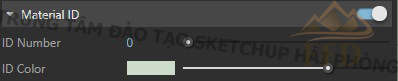
- Bật / tắt mục Material ID. Bạn chỉ cần nháy chuột là được. Khi bạn bật lên thì các mục dưới đây sẽ sáng và chương trình sẽ nhận, lúc đó bạn mới có thể hiệu chỉnh.
- ID Number: Cho phép bạn cách ly các đối tượng với vật liệu này dưới dạng mặt nạ R / G / B trong phần tử kết xuất MultiMatte.
- ID Color: Cho phép bạn chỉ định màu để thể hiện vật liệu này trong phần tử kết xuất IDB vật liệu.
===================================
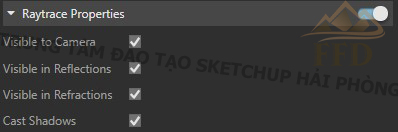
Mục 4: Raytrace Properties
- Bật / tắt mục Raytrace Properties. Bạn chỉ cần nháy chuột là được. Khi bạn bật lên thì các mục dưới đây sẽ sáng và chương trình sẽ nhận, lúc đó bạn mới có thể hiệu chỉnh.
- Visible to Camera: Khi được bật, làm cho các đối tượng sử dụng vật liệu này hiển thị với camera.
- Visible to Reflections: Khi được bật, làm cho các đối tượng sử dụng vật liệu này hiển thị đối với các tia Phản xạ.
- Visible to Refractions: Khi được bật, làm cho các vật thể sử dụng vật liệu này hiển thị cho các tia khúc xạ.
- Cast Shadows: Khi bị tắt, tất cả các đối tượng với vật liệu này được áp dụng sẽ không tạo bóng.
===================================
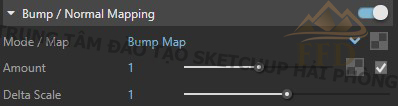
Mục 5: Bump / Normal Mapping
- Bật / tắt mục Bump / Normal Mapping. Bạn chỉ cần nháy chuột là được. Khi bạn bật lên thì các mục dưới đây sẽ sáng và chương trình sẽ nhận, lúc đó bạn mới có thể hiệu chỉnh.
- Mode / Map: Cho phép người dùng chỉ định liệu bản đồ vết sưng hoặc hiệu ứng bản đồ bình thường được thêm vào vật liệu cơ bản.
- Bump Map: Nên sử dụng bản đồ chiều cao.
- Bump Texture Channel: Được sử dụng phổ biến nhất cho hiệu ứng Round Edges (Kết cấu Edges được sử dụng như vết sưng).
- Normal Map: Nên sử dụng bản đồ RGB. Nếu kết cấu Bitmap bị rạch, không gian màu của nó phải được đặt thành Không gian kết xuất (Tuyến tính) .
- Normal Map Type: Chỉ định loại bản đồ bình thường. Tùy chọn này khả dụng khi Bản đồ bình thường được chọn là Chế độ / Bản đồ.
- Tangent Space: Đây là không gian tiếp tuyến.
- Object Space: Được đặt cho từng khuôn mặt riêng lẻ. Không gian đối tượng - U ses mỗi tọa độ cục bộ của đối tượng.
- Screen Space: Được sử dụng như một hình chiếu phẳng dọc theo hướng camera.
- World Space : Như là xác định tọa độ thế giới.
- Amount: Một số nhân cho vết sưng / bản đồ bình thường.
- Delta Scale: Nó chỉ định thang đo để lấy mẫu bitmap khi Bump Map được chọn. Giá trị chính xác được tính toán tự động bởi V-Ray, nhưng có thể được thu nhỏ ở đây.
===================================
Mục 6: Displacement
- Bật / tắt mục Displacement. Bạn chỉ cần nháy chuột là được. Khi bạn bật lên thì các mục dưới đây sẽ sáng và chương trình sẽ nhận, lúc đó bạn mới có thể hiệu chỉnh.
- Displacement: Cho phép hoặc vô hiệu hóa hiệu ứng dịch chuyển.
- Mode/ Map: Chỉ định chế độ dịch chuyển được hiển thị.
- 2D Displacement: Căn cứ vào sự dịch chuyển trên bản đồ kết cấu được biết đến nâng cao. Bề mặt bị dịch chuyển được hiển thị dưới dạng trường chiều cao bị cong vênh dựa trên bản đồ kết cấu đó. Việc quét tia thực tế của bề mặt bị dịch chuyển được thực hiện trong không gian kết cấu và kết quả được ánh xạ trở lại vào không gian 3D. Ưu điểm của phương pháp này là nó bảo tồn tất cả các chi tiết trong bản đồ dịch chuyển. Tuy nhiên, nó đòi hỏi đối tượng phải có tọa độ kết cấu hợp lệ. Bạn không thể sử dụng phương pháp này cho kết cấu thủ tục 3d hoặc kết cấu khác sử dụng tọa độ đối tượng hoặc thế giới. Tham số có thể nhận bất kỳ giá trị.
- Normal Displacement: Đưa hình dạng bề mặt ban đầu và chia các hình tam giác của nó thành các hình tam giác nhỏ hơn, sau đó được dịch chuyển.
- Amount: Đây là lượng dịch chuyển. Giá trị 0,0 có nghĩa là đối tượng xuất hiện không thay đổi. Giá trị cao hơn tạo ra hiệu ứng dịch chuyển lớn hơn. Tham số này cũng có thể lấy giá trị âm, trong trường hợp đó, chuyển vị đẩy hình học bên trong đối tượng.
- Shift: Chỉ định một hằng số, được thêm vào các giá trị bản đồ dịch chuyển, dịch chuyển hiệu quả bề mặt dịch chuyển lên và xuống dọc theo các quy tắc. Điều này có thể là tích cực hoặc tiêu cực.
- Keep continuity: Khi được bật, cố gắng tạo bề mặt được kết nối, không bị tách, khi có các mặt từ các nhóm làm mịn khác nhau và / hoặc ID vật liệu. Lưu ý rằng sử dụng ID vật liệu không phải là một cách rất tốt để kết hợp các bản đồ dịch chuyển do V-Ray không thể luôn đảm bảo tính liên tục bề mặt. Sử dụng các phương pháp khác (màu đỉnh, mặt nạ, v.v.) để pha trộn các bản đồ dịch chuyển khác nhau.
- Resolution: Tùy chọn này khả dụng khi Chế độ / Bản đồ là Dịch chuyển 2D . Nó xác định độ phân giải của kết cấu dịch chuyển được sử dụng bởi V-Ray. Nếu kết cấu là một bitmap, nên kết hợp độ phân giải này với kích thước của bitmap. Đối với bản đồ 2D theo thủ tục, độ phân giải được xác định bởi chất lượng và chi tiết mong muốn trong dịch chuyển. Lưu ý rằng V-Ray cũng tự động tạo một bản đồ bình thường dựa trên bản đồ dịch chuyển để bù cho các chi tiết không bị bắt bởi bề mặt dịch chuyển thực tế.
- View dependent: Khi được bật, Độ dài cạnh xác định độ dài tối đa của cạnh phụ theo pixel. Giá trị là 1 có nghĩa là cạnh dài nhất của mỗi subtrigin dài khoảng một pixel khi được chiếu trên màn hình. Khi bị tắt, Độ dài cạnh là độ dài cạnh tam giác phụ tối đa tính theo đơn vị thế giới.
- Edge length: Xác định chất lượng của dịch chuyển. Mỗi tam giác của lưới ban đầu được chia thành một số các tam giác con. Nhiều subtriang hơn có nghĩa là chi tiết hơn trong dịch chuyển, thời gian kết xuất chậm hơn và sử dụng RAM nhiều hơn. Ít hình con hơn có nghĩa là ít chi tiết hơn, kết xuất nhanh hơn và ít RAM hơn. Ý nghĩa của độ dài Edge phụ thuộc vào tham số phụ thuộc View . Phạm vi tối thiểu của thanh trượt được đặt thành 0,4. Vẫn có thể sử dụng các giá trị thấp hơn bằng cách nhập thủ công chúng vào hộp nhập liệu nhưng điều này có thể gây ra độ trễ kết xuất đáng kể.
- Max subdivs: Điều khiển các tam giác con tối đa được tạo từ bất kỳ tam giác nào của lưới ban đầu khi loại chuyển vị là Phân khu. Giá trị trên thực tế là căn bậc hai của số lượng các ô con tối đa. Ví dụ: giá trị 256 có nghĩa là tối đa 256 x 256 = 65536 tam giác con sẽ được tạo cho bất kỳ tam giác ban đầu nào. Nó không phải là một ý tưởng tốt để giữ giá trị này rất cao. Nếu bạn cần sử dụng các giá trị cao hơn, tốt hơn là nên chia lưới ban đầu thành các hình tam giác nhỏ hơn. Các phân khu thực tế cho một hình tam giác được làm tròn đến sức mạnh gần nhất của hai (điều này giúp tránh các khoảng trống dễ dàng hơn do sự khác biệt về các hình tam giác lân cận).
- Water Level: Cắt hình học bề mặt ở những nơi có giá trị bản đồ dịch chuyển dưới ngưỡng quy định. Điều này có thể được sử dụng để ánh xạ clip một giá trị bản đồ dịch chuyển bên dưới mà hình học được cắt bớt.
- Level Height: Giá trị dưới đó hình học được cắt bớt.

===================================
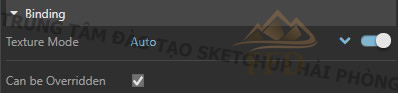
Mục 7: Binding
- Bật / tắt mục Binding. Bạn chỉ cần nháy chuột là được. Khi bạn bật lên thì các mục dưới đây sẽ sáng và chương trình sẽ nhận, lúc đó bạn mới có thể hiệu chỉnh.
- Texture Mode: Cho phép liên kết kết cấu. Thay đổi kết cấu vật liệu V-Ray sẽ thay đổi kết cấu vật liệu ứng dụng cơ sở tương ứng và ngược lại.
- Auto: Liên kết kết cấu Diffuse với vật liệu ứng dụng cơ bản.
- Texture Helper: Cho phép sử dụng kết cấu của trình trợ giúp làm bản đồ vật liệu ứng dụng cơ sở. Trình trợ giúp tương tự được sử dụng nếu kết cấu được liên kết là bản đồ thủ tục. Điều này hữu ích mỗi khi bạn phải đặt vị trí kết cấu cho bản đồ không thể hiển thị chính xác trong ứng dụng cơ sở.
- Custom: Cho phép sử dụng kết cấu tùy chỉnh làm bản đồ vật liệu ứng dụng cơ sở.
Vô hiệu hóa tham số này cho phép thay đổi kết cấu vật liệu ứng dụng cơ bản mà không ảnh hưởng đến vật liệu V-Ray.
===================================
- Can be Overridden: Khi bị tắt, vật liệu không bị ghi đè bởi tùy chọn Ghi đè vật liệu trong Cài đặt kết xuất.
>>> Xem thêm
Khóa học autocad tại Hải Phòng
Khóa học photoshop tại Hải Phòng
Nếu bạn còn có thắc mắc hay muốn giải đáp về các phần mềm đồ họa từ 2D đến 3D, các bạn liên hệ với trung tâm tin học đào tạo thiết kế FFD tại Hải Phòng qua số hotline: 0986.322.768. Và nếu bạn muốn tham gia vào lĩnh vực thiết kế đồ họa quảng cáo, in ấn, thiết kế nội thất, ngoại thất công trình kiến trúc thì tham gia ngay khóa học corel từ cơ bản tới nâng cao dành cho người chưa biết gì về thiết kế đến những bạn muốn nâng cao tay nghề trong thiết kế.
Mọi chi tiết xin liên hệ:
TRUNG TÂM ĐÀO TẠO THIẾT KẾ FFD
HOTLINE: 0986.322.768
EMAIL: thietkeffd@gmail.com
WEBSITE: https://thietkeffd.com/
Hãy đến với trung tâm dạy thiết kế chuyên nghiệp tại Hải Phòng để làm chủ công cụ thiết kế với phần mềm sketchup và để tạo cho mình những cơ hội việc làm tốt nhất tại Hải Phòng. Trung tâm đào tạo thiết kế FFD - Chắp cánh cho những ước mơ vươn xa.
BÀI VIẾT LIÊN QUAN
- Khai giảng khóa học Sketchup tháng 10 năm 2026 ( Ngày đăng: 26-09-2026 )
- Tuyển sinh khóa học SketchUp tháng 9 năm 2026 ( Ngày đăng: 30-08-2026 )
- Khai giảng khóa học Sketchup tháng 8 năm 2026 ( Ngày đăng: 20-07-2026 )
- Tuyển sinh lớp học Sketchup tháng 7 năm 2026 ( Ngày đăng: 24-06-2026 )
- Tuyển sinh khóa học SketchUp tháng 6 năm 2026 ( Ngày đăng: 25-05-2026 )
- Tuyển sinh khóa học SketchUp tháng 5 năm 2026 ( Ngày đăng: 04-05-2026 )

Hỗ trợ trực tuyến 1
0986.322.768
Hỗ trợ trực tuyến 2
0968.680.329
Hỗ trợ trực tuyến 3
0365.650.628


